暂无图片
HelloWorld电脑版拖拽文件翻译怎么操作
2026年3月28日
•
作者:admin

在HelloWorld电脑版里,拖拽文件翻译很简单:打开软件或新建项目,把文件从资源管理器拖到主窗口的拖放区。软件会识别源语言,选择目标语言、翻译引擎与选项(如保留格式、启用OCR、批量模式、输出格式)。确认后点击开始,等进度完成,检查译文并导出或保存。复杂布局可保留排版,图片需OCR校对,并支持校对。
为什么拖拽翻译比逐个打开更方便?
想象一下你要把一箱书从房间A搬到房间B,逐本搬很累,但把整箱搬过去效率更高。拖拽翻译就像把“整箱文件”直接扔进翻译器,省去反复打开和另存为的时间。HelloWorld把识别、预处理、翻译和导出这几步串联起来,用户只需要一次性确认设置,就能把批量文件交给引擎处理,特别适合工作中有大量文档、报表、PPT或图片需要统一翻译的场景。
准备工作(做这几件事能避免80%的问题)
- 确认版本与系统要求:检查HelloWorld是否为最新版,操作系统(Windows 10/11)和内存满足软件运行建议。
- 了解支持的文件类型:一般支持.doc/.docx、.ppt/.pptx、.xls/.xlsx、.pdf、.txt、.srt、.csv、图片(jpg/png/tiff)等,但某些加密或损坏文件会被跳过。
- 检查文件大小与数量:注意单文件大小上限与批量文件总大小,过大时建议分批处理或压缩图像分辨率。
- 备份原始文件:虽然软件通常会另存译文,但习惯上先备份可以防止意外覆盖。
- 网络状态:在线翻译需要稳定网络,若有离线包需求则提前下载离线模型。
一步步操作:拖拽文件并完成翻译
第一步:打开HelloWorld并定位到“翻译项目”或主界面
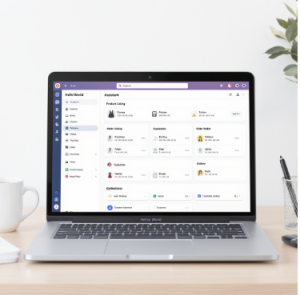
打开程序后,通常会看到“新建项目”“导入文件”“拖放区”这些入口,界面设计上会把“拖放区”以明显的卡片或框标示出来。如果你还没项目,点“新建项目”并填写项目名、语言对等基础信息。
第二步:从资源管理器中选中文件并拖到应用窗口
在文件管理器里,按住鼠标左键选中文件或文件夹,然后直接拖到HelloWorld的拖放区域。可一次性拖入多个文件或一个包含多个文件的文件夹。拖拽后,软件会列出已导入项目的文件清单,并显示文件类型与大小。
第三步:确认语言识别与翻译选项
导入后,HelloWorld通常会自动做两件事:一是识别源语言,二是给出默认目标语言。你可以手动修改目标语言或选择“自动检测”。常见可调整项包括:
- 保留原格式(保留布局、表格、样式)
- 启用OCR(对图片、扫描PDF进行文字识别)
- 批量设置(为所有导入文件统一配置,或分别配置)
- 选择翻译引擎/风格(直译、意译、专业术语优先等)
- 输出格式(直接覆盖、导出Word/PDF、生成带注释的译文等)
第四步:点击“开始翻译”并监控进度
设置完毕后,点击“开始翻译”或类似按钮,任务会进入队列。界面通常会显示进度条、当前文件名、已完成/总数百分比,以及大致剩余时间。对于启用OCR或大文件,单个文件处理时间会长一些。
第五步:查看、校对并导出结果
翻译完成后,双击任一文件可以预览译文。建议对重要文档做人工校对,尤其是涉及表格、图表、代码段或专有名词的内容。校对支持直接在软件内修改或导出后在本地编辑。最后导出为指定格式,或一键保存回原始文件夹。
常见文件类型注意事项(你可能会遇到的坑)
- Word(.doc/.docx):通常能保留大部分格式,但复杂样式(嵌入控件、SmartArt)可能需要手动调整。
- PDF:分为“文本可选取的PDF”和“扫描PDF”。前者直接提取文本,后者需启用OCR,OCR质量与原图像分辨率、语言模型相关。
- PPT:每页幻灯片会单独翻译并尝试保留布局,动画和母版页可能不会完全保留。
- Excel:注意单元格公式和格式,软件一般只翻译单元格文本,公式部分建议手动检查。
- 图片:启用OCR并检查识别结果,手写或低对比度图片识别率会降低。
- SRT/字幕文件:会按时间轴翻译,注意字符长度限制和换行规则以免影响播放显示。
设置说明表(常见选项一览)
| 选项 | 作用 |
| 保留原格式 | 尽量保留段落、表格和样式,译文会嵌入原文布局中 |
| 启用OCR | 对图片或扫描PDF先做文字识别,再进行翻译;识别率受图像质量影响 |
| 批量模式 | 对导入的多个文件应用相同设置,一键启动批量翻译 |
| 输出格式 | 选择导出为Word、PDF、TXT或覆盖原文件 |
| 术语库/记忆库 | 使用项目专用术语或翻译记忆,提高术语一致性 |
故障排查与常见问题(遇到问题别慌)
1. 文件无法拖入或界面不响应
- 确认软件是否以管理员模式运行(有些系统权限限制拖拽)。
- 尝试用“导入”按钮选择文件而非拖拽,排查是否为拖拽交互问题。
- 重启软件或电脑,检查是否为临时内存或UI卡顿。
2. OCR识别不准确
- 提高图片分辨率或使用去噪工具预处理图片。
- 选择匹配的语言模型(例如中英混合时明确设置双语识别)。
- 对于表格型图片,先用专门工具表格还原再翻译表格文本。
3. 导出后格式乱掉
- 使用“保留格式”选项再导出,或选择导出为可编辑Word后手动微调。
- 复杂布局(带图表、嵌套表格)可能需要人工修版。
质量提升小技巧(让译文更“像人”)
- 提供术语表:把公司名、产品名、专有名词汇总到术语库,防止翻译引擎随意处理。
- 分批次处理:把风格不同的文档分开处理(技术文档、市场材料、法律文本分开),选择不同的翻译风格。
- 后编辑流程:自动翻译后安排人工校对,尤其是面向客户或发布的内容。
- 利用注释功能:如果软件支持,把不确定或需特殊处理的段落标注出来,便于后续复核。
进阶用法:自动化与集成
对于企业用户,HelloWorld通常支持与文件管理系统、云存储或API对接。常见场景包括上传触发翻译(例如把文件放入某个云目录后自动翻译)、翻译完成自动推送回指定位置、或把翻译结果通过接口交付到CMS。实现这些功能时请留意认证、权限和数据安全策略。
隐私与安全(别忽视这部分)
翻译文档中可能包含敏感信息,推荐:
- 在翻译前了解软件的数据处理政策,是否上传到云端、是否有加密传输。
- 对涉密文件使用本地离线翻译或企业版托管在私有云。
- 开启日志审计,限制谁能导出或下载译文。
常见场景示例(照着做就能跑通)
示例一:翻译一批产品说明书(Word/PDF)
步骤:新建项目 → 拖入所有说明书 → 选择目标语言与术语库 → 勾选保留格式 → 启用批量模式 → 开始翻译 → 校对 → 导出Word供设计排版。
示例二:翻译扫描合同(PDF扫描件)
步骤:拖入扫描件 → 启用OCR并选择法律领域模型 → 设置目标语言 → 开始翻译 → 人工逐条核对术语和数字 → 导出为Word并与原始合同对照。
小结式的提醒(但不完全是结尾)
拖拽文件翻译是把重复劳动自动化的好方法,但要得到高质量译文还是离不开适当的设置和人工校对。提前准备术语、选择合适的OCR和输出格式,会让整个流程顺畅很多。偶尔会遇到界面卡顿、格式丢失或识别错误,按上面的排查方法逐项核实通常都能解决。你可以先在小批量文件上试验参数,找到最适合你内容类型的配置后再批量处理,这样省心也更省时间。
相关文章
了解更多相关内容