暂无图片
HelloWorld翻译软件客服翻译后双语记录在哪里查看
2026年4月25日
•
作者:admin
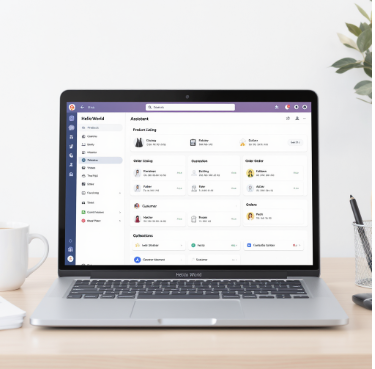
HelloWorld 中客服或系统翻译后的“双语记录”一般保存在应用的“翻译记录/会话历史”或“客服聊天记录”里,可以在手机端的侧边菜单或底部导航进入“历史”或“消息”查看;网页版则在“我的记录/历史”页面;此外,设置里常有“导出/同步/备份”选项,可以导出为文本或邮件,客服聊天亦支持申请会话 transcript。若找不到,排查是否使用了不同账号、同步未开启或本地缓存被清理。下面我把每种平台、常见位置和排查步骤慢慢拆开讲清楚,顺便说说导出、隐私与保存策略,方便你马上找到并管理这些双语记录。
先把概念理清楚:什么是“客服翻译后双语记录”
把问题说清楚一点会更好理解:你和 HelloWorld 的客服在会话中请求翻译,或者客服帮助你把某段文本翻成两种语言后,系统把原文和译文配对保存下来,这就是“双语记录”。它可以出现在几类地方:
- 应用内翻译历史:专门记录你主动发起的翻译请求(比如拍照翻译、文本翻译)。
- 客服会话记录:你和人工客服或智能客服聊天时产生的对话,通常包含客服替你翻译的内容。
- 导出/备份文件:手动或自动导出的日志、邮件或云端备份。
- 第三方整合平台记录:如果你在微信、WhatsApp 等平台中使用 HelloWorld 的服务,有时记录会保存在对应平台的聊天里。
在哪儿查看:按平台分步骤说明
1. 手机应用(iOS / Android)——最常用的路径
- 打开 HelloWorld 应用,确认已登录正确账号(这是最常见的问题)。
- 主界面通常有底部导航或侧边菜单,查找“历史”、“记录”、“会话”或“消息”一项,点进去看最近的翻译条目。
- 在“客服”或“帮助”入口,选择“我的会话”、“客服记录”或“工单历史”,可以看到和客服的聊天全文,里面会包含客服发送的译文与原文对照。
- 很多版本会把单次翻译以卡片形式展示,卡片点开后可以看到原文、译文、翻译语言、时间戳和是否由人工确认。
2. 网页版 / PC 客户端
- 登录 HelloWorld 官网或桌面客户端,进入“我的”或“仪表盘”。
- 查找“翻译历史 / Translation History”或“客服支持 / Support”中的“会话记录 / Chat History”。
- 网页版通常支持更丰富的筛选:按时间、语言对、会话类型(自动/人工)筛选并导出单条或批量记录。
3. 第三方平台(微信、邮件、跨平台集成)
- 若你通过第三方平台(如公众号、小程序、企业微信、Slack)使用 HelloWorld,客服会话可能保存在该平台的会话记录里。
- 例如在微信小程序中,进入小程序的“我的记录”或直接在对话界面查看聊天记录;企业版则可能有管理后台记录。
常见界面元素和术语一览(帮你快速识别)
| 术语 | 常见位置 | 说明 |
| 翻译记录 / History | 主菜单 / 侧栏 / 底部导航 | 保存所有用户发起的翻译请求,通常按时间排列。 |
| 客服聊天 / Support Chat | 帮助中心 / 工单 | 人工或客服机器人与你的会话,会包含翻译结果、截图或附件。 |
| 导出 / Export | 设置 / 历史页 | 将记录导出为 TXT、CSV 或发送至邮箱。 |
| 同步 / Backup | 账户设置 | 控制记录是否上传到云端或仅保存在本地设备。 |
如果找不到记录:逐步排查(像排错一样走一遍)
这里很像我边想边做检查清单,按顺序来:
- 确认账号:是否在多个账号间切换?退出后重新登录主账号试试。
- 检查同步/备份设置:有些记录只保存在本地,关闭了云同步会造成换设备看不到。
- 查看时间范围:历史页通常默认只显示最近 30 天或 90 天,找“更多”或“全部”。
- 缓存清理或卸载重装:若之前清过缓存或重装应用,可能会丢失仅保存在本地的记录。
- 检查隐私/权限:系统权限控制可能影响记录保存,例如存储权限、网络权限。
- 联系官方客服:如果认为对话被误删或需要获取会话 transcript,可在“帮助”里申请导出或让客服发送一份会话记录到你的邮箱。
如何导出、分享或备份双语记录
大多数用户会需要把重要翻译保存下来,常用的方法如下:
- 应用内导出:打开某条记录,选择“导出/分享”,可生成文本、CSV 或发送到邮箱/消息应用。
- 批量导出:在“历史”页选择多条记录,使用“批量导出”生成压缩包或表格。
- 云同步备份:开启账号云同步,记录会自动备份到服务端,换设备登录即可恢复。
- 截图或复制:对于少量或临时需求,直接复制原文+译文或截图保存。
隐私、保存期限与删除(注意别踩坑)
这部分很重要:不同服务在数据保留和隐私上不一样,我把常见规则说清楚,方便你做决定。
- 默认保存期:很多翻译工具会保留 30~365 天不等,企业版/付费版通常保存更久或无限期。
- 本地 vs 云端:本地保存容易丢失(设备丢失、清缓存),云端保存需注意隐私协议和加密策略。
- 手动删除:在历史或会话界面通常有“删除”或“清空历史”选项;删除后大多数服务会立即在前端隐藏,但云端备份可能还有延迟或保留副本。
- 数据申请:依照当地法规(例如 GDPR)可以向服务方申请导出或彻底删除个人数据,具体路径通常在“隐私政策”或“帮助中心”。
给你几个实操小技巧,找记录会更省心
- 给重要对话打标签或收藏:很多应用支持收藏或加星,便于日后检索。
- 定期导出备份:比如每周把重要会话导出到个人云盘或邮箱。
- 使用统一账号:避免多个手机或邮箱造成记录分散。
- 开启通知并保存附件:当客服发送带附件或双语对照时,及时保存到本地。
示例:我会怎么找一条客服翻译记录(实操流程)
- 打开 HelloWorld 应用,确认右上角显示我的账号名;
- 进入“消息/帮助”→“我的会话”;
- 在会话列表中按时间或关键词搜索,比如输入“合同翻译”或“订单号”;
- 点开目标会话,查找客服发送的翻译条目;如需导出,点击页面右上角“导出”并选择“发送至邮箱”;
- 若找不到,回到设置查看“同步/备份”是否开启,或在“帮助”中发起工单请求客服补发会话记录。
遇到问题怎么办:联系客服时该如何提问以快速拿到记录
向客服提要求时,按下面要点来写,效率会高很多:
- 提供明确时间范围(例如:2026-03-10 至 2026-03-12);
- 提供会话标识或订单号(若有);
- 说明你希望的格式(文本、CSV、完整会话 transcript);
- 表明身份与账号信息(注册邮箱/手机号),以便客服核实权限。
最后说两句,关于安全与习惯
保留双语记录能极大提高复用效率,但别忘了隐私与合规:敏感内容尽量不要长期放在云端或未加密账户;在需要共享给第三方时,先做脱敏处理。平时把重要翻译导出保存到受控的个人存储,会比单纯依赖应用历史更保险。
嗯,就先写到这儿——如果你愿意,可以把你手机屏幕截图、使用平台(iOS/Android/网页版)和想找的具体时间告诉我,我可以一步步带你点开每个菜单,或者给你一段可以直接复制粘贴给客服的请求模版,省得来回折腾。
相关文章
了解更多相关内容