HelloWorld翻译软件手机版从相册选图翻译怎么操作
2026年5月12日
•
作者:admin
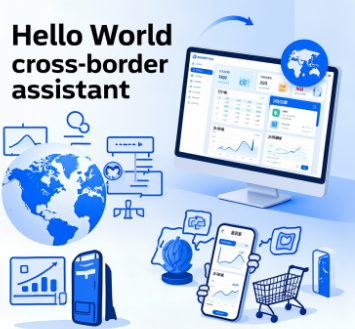
在HelloWorld翻译软件手机版里,从相册选图翻译通常按以下流程操作:先打开应用并允许访问相册,进入图片翻译或相册识别模块,选择要翻译的图片,必要时框选识别区域并设置源语与目标语,点击翻译或识别开始OCR处理,待结果出现后可以校对并复制、编辑或保存翻译文本。推荐先试小图再批量处理并留意隐私和网络
快速上手:一步步把相册图片翻成文字
如果你只想马上把手机相册里的图片翻译出来,按这个顺序来做就行——不会很复杂。下面是能马上照做的清单,省去摸索时间。
- 打开 HelloWorld 翻译软件。
- 授予应用“相册/照片”访问权限。(没有权限就选不了图片)
- 进入“图片翻译”或“相册识别”功能。
- 从相册中选择一张或多张图片。
- 用框选工具确认要识别的文字区域。
- 设置源语言与目标语言,点击“翻译/识别”。
- 等待 OCR 和翻译完成,校对结果并复制或保存。
详细操作(按系统分类)
通用步骤(适用于 iOS 与 Android)
这些动作在两大系统里都适用,差别主要在授权界面、权限名称与系统弹窗:
- 打开应用后,主界面一般会有“拍照翻译”“相册选图”“文档识别”等入口,点“相册选图”。
- 系统会弹出请求访问照片的权限提示,选择“允许”或“选定照片”。若选“仅本次”或“选定照片”,后续可能需要再次授权。
- 在相册里找到目标图片,单张点击或长按并多选(若支持批量),确认后返回应用。
- 进入识别界面,若界面支持手动框选,拖动框对准文字区域;没有框选时,应用会自动识别整张图。
- 选择源/目标语言,部分应用能自动检测语言;检查自动识别是否正确。
- 点击“翻译/识别”后等待结果展示,结果可编辑、复制或导出为文本文件或截图保存。
iOS 特有注意点
iOS 的隐私选项较严格,通常会给出“允许一次”、“始终允许”、“不允许”的选择。若选了不允许,可在“设置→隐私→照片”里手动开启。
Android 特有注意点
Android 设备可能还会请求“存储/媒体”权限,部分厂商有额外的电池/后台限制,需要在设置里为应用取消自启限制或允许后台运行以便长文本或批量识别不被中断。
常见问题与排查(遇到问题先看这里)
- 选不了图片/找不到图片入口:确认应用已获得相册权限;如果是 iOS,检查是否允许访问“所有照片”或“选定照片”。
- 识别结果乱码或漏字:多数由图片质量、字体或光照问题引起。尝试裁剪清晰区域、放大字体或调整对比度后再识别。
- 翻译不准确:先确认 OCR 识别文本是否正确,错误通常来自 OCR 阶段,先修正识别文本再翻译通常更准。
- 批量处理失败或中断:检查网络状态(若翻译或 OCR 上云),或减少每次处理的图片数量,分批执行。
- 隐私担忧:查看应用隐私说明,确认 OCR/翻译是否在本地处理或上传到云端。如不放心,可在飞行模式下尝试本地功能或选择仅处理敏感图片时手动遮挡。
识别与翻译准确度提升技巧
把复杂的问题拆成更小的部分来处理,这是费曼方法的精神。要提高识别率,先把输入(图片)变好,再优化设置。
- 先确保图片清晰:分辨率越高越好,文字部分不要模糊或被压缩。
- 尽量让文字与背景对比明显:拍照时避免逆光,平放纸张,避免弯曲阴影。
- 裁剪后再识别:先选取包含文字的局部区域,避免干扰元素影响 OCR。
- 选择正确的源语言:自动检测方便但不总准,必要时手动指定语种可以减少识别与翻译错误。
- 分段翻译长文本:长图或带注释的图,分段识别并校对,结果更可靠。
支持的文件类型与批量处理能力
不同版本支持的格式会略有差异,但常见如下:
| 类型 | 是否常见支持 | 说明 |
| JPG/PNG | 是 | 最常见,适合照片与截图 |
| 部分支持 | 多页 PDF 有时需转页单独识别或使用文档模式 | |
| HEIC | 视设备支持 | iPhone 默认格式,部分旧版应用需先转为 JPG |
隐私、权限与数据处理
很多人担心相册权限就是把照片传走。先分清楚两点:
- 授权相册访问只是允许应用读取图片;是否上传取决于应用的处理方式(本地 OCR 或云端 OCR)。
- 查看隐私协议:在设置里看“隐私”或“关于”页,确认是否存在云端处理、保存日志或用于训练模型的条款。
若不放心,可以选择只在本地执行识别、或在离线模式下使用(有些应用支持离线语言包),或者先把敏感内容在本地处理后手动删除操作记录。
优化体验的小技巧
- 先用一张小图测试识别与翻译效果,再做批量处理,这样更省时间。
- 如果想保留排版,选择“导出为文档(DOCX/PDF)”功能(若应用支持)。
- 遇到特殊字体或手写体,可以尝试拍摄多个角度、增加对比或使用专门的手写识别模式。
- 长期大量使用时,定期清理应用缓存和更新语言包可以提高稳定性。
常见错误代码或提示含义(快速参考)
- “无法访问相册”:系统权限被拒绝,去系统设置打开应用的相册/媒体访问权限。
- “识别超时”或“网络错误”:若为在线服务,检查网络或切换到离线模式;若为本地,可能是图片过大导致处理缓慢,尝试压缩或裁剪。
- “权限被撤销”:可能是系统或安全软件干预,重新授权或重启应用试试。
当自动化不能满足时——手动校对的小流程
自动翻译总有错,尤其是专业术语或句子断开。费曼法提醒我们:要把复杂的句子拆开来。手动校对流程可以这样:
- 先看 OCR 识别出来的原文,确认专有名词是否正确。
- 把长句拆成短句逐句翻译并检查语法连贯性。
- 对比原图上下文(有时图片里有标题、注释、标点),不要只看识别文本。
- 最后把翻译合并回去,读一遍看是否通顺。
嗯,写到这里,顺手再提醒一句:如果你经常需要从相册翻译,建议把常用语种的离线包装好、定期更新应用,并在隐私设置里确认好上传策略,这样既省流量又更安心——好像差不多都说完了,不过回头一想,可能还有些设备特有的小坑要注意,就这样想着,等你试了再来告诉我哪里卡住好了。
相关文章
了解更多相关内容