HelloWorld翻译软件手机版翻译功能在哪里
2026年6月8日
•
作者:admin
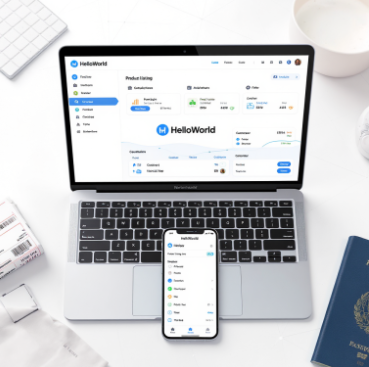
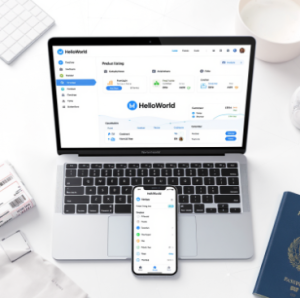
翻译功能在手机版的主界面底部导航和首页卡片里集中呈现。打开应用后,点击底部的“翻译”标签或首页的“文本翻译”“拍照翻译”“语音翻译”“对话翻译”任一入口,即可进入相应模块;设置里可管理离线包、键盘翻译、历史记录与隐私权限,便于随时调用与切换模式。如果初次使用,可能会提示授权麦克风和相机权限。完成后即可。
快速上手:一眼找到翻译入口
先把流程说清楚,就像给朋友指路。我打开手机,看到的是一个简洁的首页:顶部通常是搜索和语言切换,下方是一组卡片,最下面是固定的导航栏。翻译功能一般出现在两处地方:
- 底部导航栏:标注为“翻译”或一个对话气泡、地球仪等图标,点它就进去。
- 首页卡片:常见的有“文本翻译”“拍照翻译”“语音翻译”“会话翻译”等,点击对应卡片直接进入。
为什么有两个入口?
因为不同场景下你进应用的方式不同:有时你要快速翻文字,就点底部“翻译”;有时你是为了拍照识别,就在首页点“拍照翻译”。开发者希望把常用功能放在显眼位,减少翻页寻找的时间。
各模块详细位置与操作步骤
1. 文本翻译(最常用)
路径:底部导航 → 翻译 → 文本翻译(或首页卡片)。进入后一般有原文输入框和译文输出框,支持粘贴、键盘输入和实时检测语言。操作步骤:
- 选择原文与目标语言(有自动检测选项);
- 在输入框粘贴或直接输入要翻译的句子;
- 点击“翻译”或回车,查看结果;
- 常见附加:复制、朗读、收藏、分享。
2. 语音翻译(对话/出行场景)
路径:底部导航 → 翻译 → 语音翻译 / 会话模式;或首页卡片进入。使用时应用会请求麦克风权限(首次)。
- 单次语音:点击麦克风图标说话,等待识别与翻译;
- 实时对话:切换到会话模式,双方轮流说话或开启自动识别;
- 注意噪音环境会影响识别率,戴上耳机或靠近手机会更好。
3. 拍照与图片翻译(出门必备)
路径:底部导航 → 翻译 → 拍照翻译;或首页“拍照翻译”卡片。它通常会调用相机或相册权限。
- 拍照识别:对准文字拍照,程序会识别并高亮文本区域;
- 图片导入:从相册选择图片,选择需要翻译的区域;
- 支持 OCR 后直接替换原文为译文,适合菜单、路牌、说明书。
4. 会话翻译(多人实时对话)
路径同语音翻译下的会话模式。这个模式一般提供两个或多个语言标签,系统会以轮流或实时流式方式翻译。对话模式常用于旅游、商务洽谈等。
设置与高级功能在哪里
设置一般在首页右上角的齿轮图标或“我的/更多”页面里。具体功能项常见如下:
- 语言包/离线包:可以下载常用语言,离线翻译不需网络(体积较大);
- 键盘翻译:开启后,在任何应用里都能通过浮动窗口或快捷键调用翻译;
- 权限管理:麦克风、相机、存储等权限开关;
- 历史与收藏:查看过往翻译记录并管理;
- 隐私设置:是否上传语音/图片以改进模型,是否启用自动匿名化;
- 语音设置:选择朗读的声音性别、速度、发音风格。
表:功能到位置快速对照
| 功能 | 常见位置 | 备注 |
| 文本翻译 | 底部导航 → 翻译 / 首页卡片 | 支持复制、朗读、历史 |
| 语音翻译 | 底部导航 → 翻译 → 语音 | 需麦克风权限,支持会话 |
| 拍照翻译 | 首页卡片 / 翻译模块 | 需相机/相册权限,支持 OCR |
| 离线包 | 设置 → 离线资源 | 下载后节省流量 |
常见问题与故障排查
找不到“翻译”按钮?
可能是版本不同或界面定制。尝试:
- 检查应用是否为最新版本(应用商店更新);
- 在首页查找“更多”或右上角菜单,功能可能被归类到子菜单;
- 重启应用或手机,有时界面加载异常;
- 在“帮助”或“关于”里查看官方引导页面或使用说明。
为什么拍照翻译识别差?
常见原因:光线不足、字体模糊、倾斜角度、复杂背景或低分辨率。建议尽量平稳拍摄、对齐文字、提高亮度,或者先裁剪含文字区域再上传。
语音翻译不准确怎么办?
说得更慢、更清楚,尽量避免方言或太快的语速;在嘈杂环境下使用耳机麦克风;如果持续问题,检查麦克风权限与系统语言设置。
使用技巧:把翻译用得更顺手
- 收藏常用翻译,比如常用问候或业务用语,避免频繁输入;
- 下载离线包,出境旅行或没有网络时非常有用;
- 开启键盘翻译,在聊天应用内直接翻译快速回复;
- 用拍照翻译做短笔记,直接复制译文到便签或导出为文本;
- 对敏感内容慎用云服务,检查隐私设置是否允许上传音频/图片。
场景示例:我怎么用它解决实际问题
举两个小例子会更直观。上周我在日本,菜单全是日文。我打开首页“拍照翻译”,对准整个菜单拍照,选择翻译后直接看到菜名和简单解释;省了问服务员的尴尬。另一次和外国客户开会,我在会话模式下让对方用母语说一句,我这端即时看到译文并可以用键盘快速回复,这样节省了大量反复确认的时间。
隐私与安全:要注意什么
翻译应用为了准确识别会收集语音、图片或文本样本。有些功能(例如纠错模型改进)需要上传样本,通常会在设置里注明可选择关闭。实务上:
- 处理敏感或法律文书时,尽量使用离线翻译或专业人工翻译;
- 在设置中查看并关闭“上传以改进模型”类选项;
- 检查应用隐私政策,了解数据保留与删除机制。
如果你想更深一步
你可以试着在设置里开启“专业模式”或“术语表”功能(部分版本有),把行业术语预先添加进词库,会显著提高技术文档或学术文本的翻译质量。另外,导出翻译记录为 CSV 有助于整理工作用语和建立个人术语库。
小贴士(我常用)
- 把常用语言放在左侧和右侧快捷切换,免去每次翻找;
- 遇到生僻词,先用文本模式复制后在网络上查词源;
- 保存常用回复在收藏夹,旅行时效率会翻倍。
遇到还是找不到?快速检查清单
- 应用是否为最新版本?
- 有无被系统权限或家长控制限制?
- 首页或底部是否隐藏了图标,尝试展开更多菜单?
- 搜索帮助文档或联系客服,截图描述问题通常会更快得到答复。
好啦,这些是我用手机版翻译应用时摸索出来的路线和小窍门,写着写着又想起来一个细节:如果你把手机的系统语言和应用语言都设成你最常用的目标语言,切换会更顺手。现在去翻翻你的首页和设置,按着底部导航和首页卡片找一圈,大多数时候答案就在那儿。
相关文章
了解更多相关内容