暂无图片
HelloWorld翻译软件托盘图标怎么显示
2026年6月16日
•
作者:admin
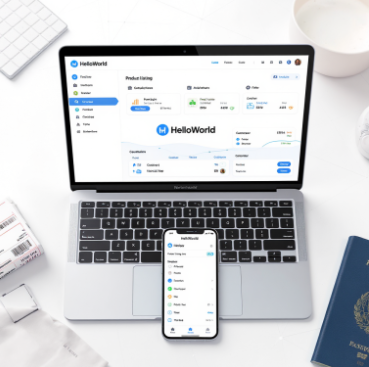
要让HelloWorld的托盘图标出现,关键是确认程序在后台运行并在应用内开启“在系统托盘/菜单栏显示”选项,同时检查系统层面的通知区域(Windows的任务栏角落、macOS的菜单栏或Linux的系统托盘)是否把图标隐藏或被策略/安全软件阻止;必要时把HelloWorld设置为开机启动、允许在后台运行、更新到最新版本或重置托盘缓存(Windows可通过清除TrayNotify项、macOS检查登录项、Linux确认桌面环境的AppIndicator支持),如果公司策略或杀毒软件干预,联系管理员。接下来我按平台、原理和排查步骤把事儿讲清楚,顺手给你能直接跟着做的操作清单和一些常见坑的变通办法。
先弄明白“托盘图标”到底是什么(用最简单的话)
托盘图标就是你屏幕右下角或上方那一串小图标:它告诉你某个程序在背后工作,可以快速打开界面、查看状态或接收通知。Windows叫“通知区域/系统托盘”,macOS是“菜单栏/状态栏”,Linux各桌面环境叫法不一(系统托盘、状态指示器、AppIndicator)。如果图标不见了,可能是程序没在运行、被系统隐藏、被安全策略拦截或应用没实现对应的显示方式。
为什么会不显示:把原因分类说清楚
- 应用端设置关闭:HelloWorld本身可能有“显示托盘图标”或“最小化到托盘”的开关,默认没开启就不会出现。
- 系统隐藏或折叠:现代系统会把不常用图标折叠到隐藏区域,需要把它固定到可见位置。
- 权限或后台运行被限制:移动电源管理、macOS的后台权限或Windows的应用权限可能阻止进程常驻。
- 桌面环境/协议不兼容(主要是Linux):某些桌面环境弃用了传统的托盘协议,应用需支持StatusNotifier/AppIndicator。
- 安全软件或公司策略:杀毒软件、终端管理或组策略会阻止在托盘显示或阻止程序启动。
- 程序或系统异常:缓存损坏、旧版本BUG或资源冲突都能让图标不正常显示。
按平台一步步做:直接上手的操作清单(跟着做就行)
Windows(Windows 10/11)
Windows下最常见的就是图标被折叠到“任务栏角落溢出”里,或者用户未开启应用自带的托盘选项。下面按轻到重给你操作顺序。
- 第一步:检查HelloWorld是否在运行:看看任务管理器(Ctrl+Shift+Esc)里有没有HelloWorld进程;如果没有,启动程序。
- 第二步:应用内设置:打开HelloWorld,进入设置/偏好,查找“在系统托盘显示”“最小化到托盘”或类似选项并打开。
- 第三步:把图标从隐藏区域拉出来:点击任务栏右侧的“上箭头/显示隐藏的图标”,找到HelloWorld,拖到任务栏可见区,或者设置“选择哪些图标显示在任务栏上”(设置→个性化→任务栏→任务栏角落溢出/通知区域)。
- 第四步:允许后台应用与开机自启:设置→应用→启动,确保HelloWorld允许开机启动;或者在应用内开启“开机启动”选项。
- 第五步:清理托盘缓存(当图标不刷新或丢失时):在注册表路径 HKCU\Software\Microsoft\Windows\CurrentVersion\Explorer\TrayNotify 删除 IconStreams 和 PastIconsStream(导出备份再删),然后注销或重启Explorer(从任务管理器重启explorer.exe)。这一步请谨慎,按步骤操作并先备份注册表。
- 第六步:检查安全软件与组策略:某些企业环境通过组策略或安全软件禁止托盘图标,若是公司电脑,联系IT;个人电脑确认杀毒软件没有把HelloWorld隔离。
- 第七步:更新或重装:先检查HelloWorld是否有更新,更新后重启;仍不行可卸载后安装最新版。
macOS(Big Sur / Monterey / Ventura 等)
macOS没有“托盘”这个词,通常说“菜单栏图标”或“状态栏图标”。原则相似:应用要允许显示,系统和用户设置不能阻止它。
- 确认程序是否在后台运行:看Dock是否有点(活动时会有小白点),或者用活动监视器查进程。
- 查看应用内设置:HelloWorld通常有“在菜单栏显示”选项,打开它。
- 允许后台与登录项:系统偏好设置→用户与群组→登录项,加入HelloWorld以开机启动(或在应用设置中开启开机启动)。
- 检查菜单栏管理工具:部分用户用Bartender类工具隐藏菜单栏图标,确保HelloWorld没有被收起。
- 权限与系统完整性:如果HelloWorld需要访问辅助功能或后台权限,请在系统偏好设置→安全性与隐私里允许相应权限。
- 更新与重装:更新应用或重新安装,注意从官方渠道获取最新版本。
Linux(Ubuntu、Fedora、KDE、GNOME 等)
Linux情况最复杂,因为不同桌面环境对“托盘”支持不同。常见问题包括:应用使用的是旧的System Tray协议,而桌面不支持;或者需要安装AppIndicator扩展。
- 确认进程在运行:用 ps aux | grep HelloWorld 或者系统监视器查看。
- 桌面环境支持检查:GNOME 3 之后原生托盘支持弱化,很多发行版通过 AppIndicator 或 TopIcons 扩展恢复;KDE Plasma 一般支持传统托盘。
- 如果GNOME下看不到图标:检查是否安装并启用 AppIndicator/TopIcons 插件;Ubuntu 的话通常需要 libappindicator 或 chrome-gnome-shell 的扩展支持。
- Wayland vs X11:在Wayland会有些兼容性问题,尝试切换到Xorg会是快速排查法(登录界面选择Xorg会话测试)。
- 应用的StatusNotifier实现:有些程序提供命令行参数或设置来启用StatusNotifier或AppIndicator,查看HelloWorld的文档或配置文件。
常见问题与对应快速排查(遇到就按这个清单走)
- 图标突然消失但程序在运行:可能是系统把它折叠了,去“隐藏图标”展开,或重启Explorer/桌面会话。
- 重新安装后仍不显示:尝试把程序以管理员/根用户运行一次观察是否为权限问题;检查杀毒软件/安全策略。
- 公司电脑/受管理设备:很多企业通过组策略禁止在托盘显示自定义图标,必须与IT沟通。
- Linux下图标不可交互或样式怪异:看是否运行Wayland,切换到Xorg或安装适配的indicator扩展。
- 图标显示但右键菜单失效:可能是程序内部的BUG或事件循环被阻塞,尝试更新或报告给开发者并提供日志。
一些具体操作示例(步骤式,便于复制)
Windows:把HelloWorld固定到任务栏可见
- 1. 启动HelloWorld并最小化。
- 2. 在任务栏右侧点击“上箭头”(显示隐藏图标)。
- 3. 找到HelloWorld图标,拖动到任务栏右侧的可见区域,或右键→“显示此图标和通知”。
- 4. 如果没找到,打开设置→个性化→任务栏→任务栏角落溢出(Windows 11)或通知区域(Windows 10),在列表开启HelloWorld。
macOS:确保菜单栏图标可见并开机启动
- 1. 打开HelloWorld的偏好设置,勾选“在菜单栏显示图标/显示状态栏图标”。
- 2. 系统偏好设置→用户与群组→登录项,添加HelloWorld为登录项。
- 3. 如果使用菜单栏管理工具(如Bartender),检查是否被收起。
Linux(GNOME):常见的AppIndicator修复思路
- 1. 确认HelloWorld进程存在:ps aux | grep HelloWorld
- 2. 在Ubuntu上安装必要支持(如AppIndicator):sudo apt install libappindicator3-1 或者启用 GNOME Shell 的 AppIndicator 扩展(图形方式或 chrome-gnome-shell)。
- 3. 如仍不行,尝试在Xorg会话中登录测试。
表格速览:不同系统下的核心检查点
| 系统 | 最先检查 | 常用修复手段 |
| Windows | 是否运行;任务栏隐藏图标 | 拖出图标、设置为始终显示、清理TrayNotify缓存、检查开机启动 |
| macOS | 应用偏好是否开启菜单栏显示 | 打开菜单栏选项、设置登录项、检查权限与菜单栏管理工具 |
| Linux | 桌面环境的托盘支持(AppIndicator/StatusNotifier) | 安装indicator支持、启用扩展、切换Xorg/Wayland、查看应用参数 |
进阶技巧与注意事项(有点技术活但常用)
- 备份注册表或配置文件:在Windows做任何注册表修改前务必导出备份;在Linux改配置也先cp一份。
- 用日志找线索:HelloWorld通常会生成日志文件,查看日志可以发现启动失败、权限被拒或资源冲突。
- 临时试验账户:新建本地用户登录测试是否为用户配置问题;公司电脑注意不要触碰受管理策略。
- 报告问题时附上信息:向开发者反馈时,说明系统版本、HelloWorld版本、是否在虚拟桌面、是否用特殊工具(如Bartender、GNOME扩展)、日志片段。
碰到极端情况时的应对(最后一搏的几步)
- 1. 完整卸载HelloWorld并彻底删除配置文件后重新安装(Windows清理%appdata%或%localappdata%相应文件夹,macOS检查~/Library/Application Support,Linux看~/.config)。
- 2. 在安全模式或干净启动下测试(Windows的“系统配置”msconfig可以做有选择启动),排除第三方干扰。
- 3. 换一个用户或另一台设备测试,确认是否为特定环境问题。
- 4. 如果是企业环境,准备好版本号、日志、管理员联系信息一起提交给IT或HelloWorld支持。
一些容易被忽略的小细节(可能正是你遇到的问题)
- 应用在“最小化到托盘”与“关闭时退出”间的行为差异:有的设置是关闭窗口会退出应用而不是最小化到托盘,导致你以为图标消失了。
- 显示器缩放或多显示器布局:某些高DPI或多显示器组合会让托盘元素位置异常或图标不可见。
- 主题或图标色彩与系统背景融合:深色主题下浅色图标或相反,视觉上看不到其实存在。
好了,按上面的思路一步步走,你基本能把HelloWorld托盘图标找回来:先看应用设置,再看系统托盘/菜单栏的显示规则,然后检查权限、安全软件和桌面环境支持;实在不行就清缓存、重装或向支持团队提交日志。在做注册表或系统改动时记得备份,企业设备先问IT——这些经验我是边排查边写下来的,可能有点顺手的琐碎,但通常能把问题一步步逼出来。
相关文章
了解更多相关内容