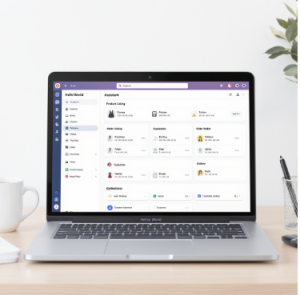
HelloWorld翻译软件界面布局能自己调整吗
2026年6月16日
•
作者:admin

视具体版本与运行平台而定:HelloWorld 在多数现代发行版中通常具备响应式和自适应布局,能根据屏幕尺寸与横竖屏自动调整界面,同时常提供若干用户自定义选项(如主题、字体大小、分栏显示与窗格拖拽)。在桌面端还能配合操作系统的窗口管理(分屏、停靠)实现更灵活的排布;如果当前安装版没有这些功能,可以在“设置”“显示”或“辅助功能”中查找,或通过更新与反馈渠道申请或启用相关特性。
先把问题拆开:什么叫“界面布局能自己调整”
把“界面布局能自己调整”想象成房间的家具。房间大小变了,家具能不能自动重排,还是要你搬来搬去?这里有几层意思:
- 响应式(Responsive):界面根据屏幕大小自动重排(像网页在手机和桌面上不同),不需要用户操作。
- 自适应(Adaptive):程序会在若干预设布局间切换(比如小屏单列,大屏多列)。
- 可配置(User-customizable):用户可以拖拽窗口、改变分栏、隐藏/显示面板,甚至保存个人布局。
- 系统协作(OS-level):借助系统分屏、窗口停靠等功能实现更灵活的多任务布局。
HelloWorld 常见的布局调整方式(用户角度)
虽然不同版本差别明显,但大多数现代翻译类应用会实现下面这些,让你感觉“会自己调整”或至少“很容易调整”:
- 响应式界面:同一页面在手机、平板、电脑会呈现不同的列数和控件尺寸。
- 横竖屏自动切换:竖屏主要做输入与简洁阅读,横屏显示并列的原文/译文或工具栏。
- 分栏与窗格:可以在设置中选择单列或双列、对话式或原文-译文并列,某些版本支持窗格拖拽调整宽度。
- 主题与字号:调整字体大小与界面密度,间接影响布局可视效果。
- 多窗口/多任务支持:桌面端或平板端支持拖出新窗口,配合操作系统的分屏功能工作更流畅。
如何快速确认你当前的 HelloWorld 是否支持这些功能
- 打开应用,进入 设置/偏好,查找“显示”“布局”“界面”字眼。
- 在翻译页面尝试改变窗口大小或旋转设备,看控件是否自动重排。
- 尝试拖拽面板边缘或在工具栏找“分栏”按钮。
- 查看应用发布说明或更新日志,开发者通常会写明“新增自适应布局/支持分屏”。
- 如果有试用或付费不同版本,查看功能对比表或客服说明。
如果当前版本不能自动调整,你可以做什么
别急着放弃,有几个可行办法:
- 更新应用:很多布局改进在新版本出现,先更新试试。
- 检查设置中的辅助功能:有时“无障碍模式”会强制放大界面或开启简洁模式,影响布局。
- 使用系统手段:在 Windows 用窗口停靠(Snap)、在 macOS 用 Split View、在 Android/iPad 用分屏或悬浮窗口。
- 反馈与建议:通过应用内反馈或社区提出布局需求,开发者更可能在后续版本支持用户自定义。
- 采用替代方案:若你需要专业自定义布局的工作流程,考虑使用桌面版或网页版的高级设置,或结合外部工具(如窗口管理器)实现。
具体操作示例(一步步来)
下面给出几种常见场景的操作流程,按生活化的速度解释,像是在教朋友怎么做。
场景一:手机上界面太拥挤,想变成更适合阅读的模式
- 进入 HelloWorld 设置 → 查找“显示/界面” → 选择“简洁模式”或“单列模式”。
- 如果没有,试着旋转手机到横屏或者开启“阅读模式”,很多应用会自动隐藏次要控件。
场景二:在平板上希望原文与译文并排显示
- 在翻译页面寻找“并列/分屏”按钮,点击切换为双栏。
- 若无,尝试将应用拖为两个并列窗口(iPad 的多任务功能),或使用系统分屏。
场景三:桌面上想把聊天窗口和翻译窗并排
- 拖动 HelloWorld 窗口调整大小,看是否支持内置多窗格。
- 使用系统窗口停靠(Windows 的 Snap,macOS 的 Split View)把两个应用并排。
- 如果你需要保存特定布局,查找是否有“布局模板”或“工作区”功能。
一个小表格,帮你快速定位在哪找布局选项
| 场景/位置 | 常见选项/行为 |
| 应用内设置 | 显示、布局、分栏、主题、字体大小、无障碍模式 |
| 翻译主界面 | 并列/单列切换、窗格拖拽、工具栏隐藏/展开 |
| 操作系统 | 分屏、多窗口、窗口停靠、任务视图 |
| 帮助/更新日志 | 特性说明、版本更新带来的界面改进 |
开发者角度:如果要让 HelloWorld 真正“自己调整”,背后是怎么做的
说白了,就是要程序有“感知”和“重排”能力。这里用最简单的语言解释实现思路,方便你把话讲清楚给产品或工程师听:
- 响应式设计(Web/跨平台):使用媒体查询(CSS)、弹性布局(Flexbox)、网格(Grid)等,让界面在不同宽度下自动切换排列。
- 自适应组件(Native):定义若干布局断点(breakpoints),在小屏、普通屏、大屏之间选择不同控件树。
- 约束布局/自动布局系统:在 iOS/Android 或跨平台框架里使用约束(Constraints)来保证控件按比例伸缩。
- 状态保存与恢复:允许用户调整后保存当前布局,重启或切换设备后能恢复。
- 无障碍和可访问性:支持字体放大、对比度调整,不至于破坏可用性。
工程实现要点(简化版)
- 定义清晰的布局断点与优先级;
- 为关键控件设置最小/最大尺寸,避免压缩后不可交互;
- 实现平滑过渡,避免在尺寸变化时控件跳动;
- 提供用户覆盖的选项,不把所有决定都交给自动算法;
- 大量测试不同分辨率和读写方向。
常见误区与注意事项
- 误区:界面能自适应就能替代用户设置。其实并非,总有少数用户需要固定布局或大字号。
- 注意:自动调整不能牺牲功能优先级,重要按钮不应被隐藏或移位到难以触达的地方。
- 性能:频繁重排会影响流畅度,尤其在低端设备上要谨慎。
- 测试矩阵:不同语言(如中文、阿拉伯语)会影响文本换行与控件大小,必须测试多语言场景。
如果你要给产品经理或客服写反馈,怎么描述最有效
简单、具体、带截图或录屏。把你的设备型号、系统版本、HelloWorld 版本写清楚,描述你期望的行为和当前的行为差异。例如:
- 设备:iPad Air 第4代,iPadOS 16.4;应用:HelloWorld 3.2.1
- 期望:在横屏下原文与译文并排显示,并能拖拽中间分割线调整宽度
- 当前:横屏仍然只显示单列,需要在设置里手动切换,不支持拖动调整
最后,说点比较随意的建议(像朋友私下聊)
如果你是常常在多设备间切换的用户,优先试桌面版或网页版,通常会有更多窗口与布局选项;如果你依赖手机,习惯于简洁单列阅读就好,不用强求并列。至于开发者,不要把“自动调整”当作灵丹妙药,给用户一些手动覆盖选项会让体验更稳妥。哦对了,别忘了看更新日志——很多你想要的小功能,其实只是等着新版本上线而已。
相关文章
了解更多相关内容