
HelloWorld翻译开机启动没有弹窗的技巧
2026年6月24日
•
作者:admin
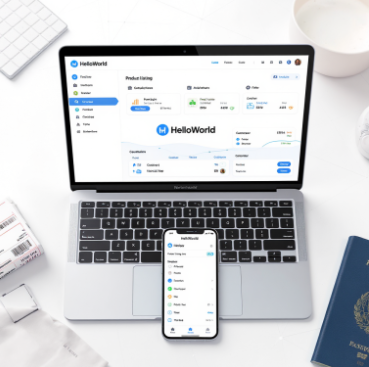
可以分三步解决:先在HelloWorld翻译里关掉“欢迎/启动弹窗”或启用“静默启动”;若没有,则在系统启动项中用带 -silent/–minimized 的快捷方式启动;必要时用任务计划(Windows)、Launch Agent(macOS)或systemd用户服务(Linux)以隐藏/静默方式启动,同时避免以管理员权限运行从而触发UAC弹窗。
为什么会有“开机弹窗”
先把原因弄清楚,像拆一台钟表那样简单明了。开机弹窗通常来源于三类情况:程序自身的欢迎/首次运行提示、更新或授权提醒、以及操作系统层面的权限弹窗(比如Windows 的UAC)。弄明白是哪一类,才能对症下药。
程序层(HelloWorld翻译自带)
- 第一次运行的“欢迎页面”或教学提示。
- 每次启动检查更新并弹出更新提示或变更日志。
- 未登录/授权时弹出登录或激活窗口。
系统层(操作系统强制)
- Windows UAC:当程序需要管理员权限时会弹出确认窗口。
- macOS 权限弹窗或系统提示(例如需要前台授权)。
- 桌面环境的通知或会话管理器显示的应用启动提示。
解决思路:从最温和到必须注意安全的做法
按费曼法,把大问题拆成小步骤:先在软件内部找开关;找不到就修改启动方式(参数或隐藏启动);若程序要求管理员权限,再考虑更复杂的系统级方案。同时要意识到:任何绕过安全提示的方法都带来风险,特别是保存凭据或取消更新。
优先项(总是先做)
- 检查软件设置:寻找“启动时显示欢迎页面”“显示更新通知”“启动时显示主界面”等选项并关闭。
- 登录/授权:完成首次登录或激活,很多软件只在未授权时会弹窗。
- 查看帮助文档或版本说明:一些软件提供命令行参数如 –minimized、–silent 或 –no-splash。
按平台的操作步骤(一步步来)
Windows(最常见)
Windows 用户常用两种简便方法:快捷方式方式和任务计划。根据是否需要管理员权限选择。
- 方法一:在“启动”文件夹放快捷方式并设置为最小化
- 按 Win+R,输入 shell:startup 打开当前用户的启动文件夹。
- 把 HelloWorld 翻译的快捷方式放入该文件夹。
- 右键快捷方式 → 属性 → 在“运行”选项中选择“最小化”。
- 若程序支持命令行参数,可在“目标”末尾添加 –minimized 或 -silent。
- 方法二:使用任务计划程序(避免 UAC 提示)
- 打开任务计划程序 → 创建任务(不是基本任务)。
- 在“常规”选项卡选“使用最高权限运行”会触发UAC,不要勾选如果想避免弹窗;若必须管理员权限,可选择“使用指定账户储存凭据”(注意安全)。
- 触发器:新建 → 在登录时。
- 操作:启动程序,命令行参数放在“添加参数”处(如 –silent)。
- 选中“隐藏”或在条件/设置里适当调整以减少界面弹出。
macOS
macOS 提供内建的登录项,可以设为“隐藏”,如果应用弹出欢迎窗还要看是否可通过偏好设置关闭。
- 系统设置 → 用户与群组 → 登录项:添加应用,勾选“隐藏”。这会在登录时启动应用并尽量隐藏窗口。
- 使用 Launch Agent(更灵活):在 ~/Library/LaunchAgents/ 放一个 plist,设置 ProgramArguments 包含 –hidden/–silent 参数;Load 时可用 launchctl load。适合需要在图形会话启动后以特定参数启动的情形。
- AppleScript 启动并隐藏:可写简单脚本先 launch 再 set visible false,但脚本可能需要辅助权限。
Linux(以 GNOME/KDE 为例)
Linux 桌面通常支持 .desktop 自动启动文件,也可以用 systemd 用户服务控制启动行为。
- .desktop 文件:放到 ~/.config/autostart/ 中,示例关键行:
[Desktop Entry]
Type=Application
Exec=/usr/bin/HelloWorld --minimized
Hidden=false
X-GNOME-Autostart-enabled=true
Name=HelloWorld
(如果程序支持 –minimized/–hidden 参数,放在 Exec 后面。)
- systemd 用户服务:适合需要按顺序或延迟启动的场景。创建 ~/.config/systemd/user/helloworld.service,设置 ExecStart 带参数,用 systemctl –user enable/start 控制。可以在 [Service] 里配置 Restart/StartLimit 等。
- 避免第一次运行弹窗:检查 ~/.config/ 或 ~/.local/share/ 中是否有首运行标志文件,某些程序通过写入配置来跳过首次提示。
如果弹窗是“权限/管理员”相关怎么办?
这是最棘手的部分。原则:不要为了省事就降低系统安全。若程序确实需要管理员权限,你有三个选择:
- 修改程序或安装位置,使其不再需要管理员权限(例如安装到用户目录而非 Program Files)。
- 用任务计划(Windows)以最高权限并储存凭据自动运行——注意凭据存储风险。
- 在企业环境用组策略或系统管理工具部署并允许以服务方式运行。
如何诊断:找出是哪种弹窗
遇到弹窗,别慌,像做实验一样逐步排查:
- 步骤一:先手动双击程序,看弹窗内容是欢迎、更新还是UAC。
- 步骤二:从命令行启动程序(带参数)查看控制台输出或日志文件位置,很多程序会在日志里写出为什么弹窗。
- 步骤三:临时把程序放到启动项,用延迟启动或等待几秒钟再启动,测试是否与会话准备就绪有关(有时网络或服务未就绪会触发错误弹窗)。
常见误区与注意事项(不要走歪路)
- 误区:把程序设置为“管理员运行”就能解决弹窗。事实是:这通常会让系统每次都要求确认(UAC),反而更烦。
- 误区:删除更新相关文件来阻止弹窗。这样既可能违反使用条款,也可能留下安全隐患。
- 安全提醒:不要把明文密码写入脚本或启动参数;若用任务计划保存凭据,确保账户权限受限制并定期更换密码。
快速对照表:各方案优缺点一目了然
| 方案 | 是否静默 | 需要管理员 | 优点 | 缺点 |
| 程序设置关闭欢迎/更新 | 高 | 否 | 最简单、安全 | 需程序支持 |
| 启动快捷方式添加 –minimized | 中 | 否 | 易实施、跨平台变体多 | 不总是有效(取决于程序) |
| 任务计划 / Launch Agent / systemd | 高 | 视配置而定 | 稳定、可隐藏、可延迟 | 设置复杂,可能涉及凭据 |
| 修改安装位置以避免管理员权限 | 中 | 否 | 长期可行,避免UAC | 需重装或改动文件路径 |
真实案例(便于理解)
李先生的情况很典型:每次开机 HelloWorld 都弹出“发现新版本”的窗口。他先在软件偏好里找到了“检查更新”选项并设置为“手动”,但是仍然在登录时弹出。后来他改为用任务计划在登录后延迟10秒启动程序,并在参数里加入 –minimized,从此登录时不再被打断。关键在于:先看设置,再用合适的启动方式。
遇到顽固弹窗的最后一招(谨慎使用)
如果以上方法都不行,可以考虑联系软件客服或查阅官方文档获取隐藏启动参数;若官方没有支持,可在社区或发行说明中搜索“–silent”“–no-splash”之类的标志。但要避免修改程序二进制或删除文件,这会带来不可预期的问题。
小贴士:做好备份和测试
- 在改动启动项前备份配置文件或创建系统还原点(Windows)。
- 每改一项就登录/重启测试一次,逐步验证效果,别一次性改许多东西。
- 记录修改位置,便于回退。
写到这里,我突然想到一个容易忽略的事:很多人把“开机弹窗”和“通知气泡”混为一谈,前者是应用界面,后者是系统通知中心的提示,它们的关闭方式完全不同。把这两者区分开,调查时就会省很多时间。好像还有别的细节,但这些是最常见、最实用的做法,按步骤走通常都能把HelloWorld翻译设置成安静启动。
相关文章
了解更多相关内容