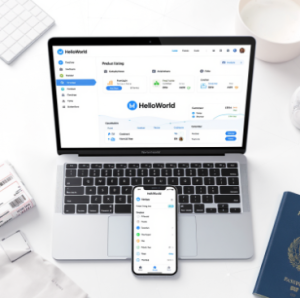
HelloWorld手机版指纹解锁怎么使用
2026年3月27日
•
作者:admin

要在HelloWorld手机版使用指纹解锁,先在手机系统中完成指纹录入并启用生物识别功能,然后打开HelloWorld进入“设置”里的“账号与安全”或“隐私与安全”选项,找到“指纹解锁”并按提示打开:会要求输入当前登录密码或PIN作为二次验证,接着按提示在系统弹窗里完成指纹认证授权。设置完成后,每次进入App或打开敏感功能时,将手指轻触设备的指纹识别区域即可快速解锁。若设备或系统不支持指纹识别,App会提示并提供替代方法(如PIN、面容或密码)。
先弄清楚:指纹解锁到底是什么,为什么要用它?
指纹解锁就是把你的指纹作为一种“钥匙”来代替传统密码。想象一下,把钥匙放进口袋:用起来方便又快。不过钥匙丢了怕盗用,指纹同样有安全与隐私考量。HelloWorld把指纹当成一种本地生物认证手段,用来简化登录或打开重要功能,但它并不把指纹图像上传到服务器(这是常见做法),而是通过系统的生物识别框架来做认证。
准备工作(先别急着按那个开关)
开始前做几件小事,可以省下不少麻烦:
- 设备要求:你的手机必须有指纹识别硬件,并运行支持生物识别的系统版本(Android 6.0+/iOS 9+ 为常见基线,但具体以设备厂商与系统更新为准)。
- 系统设置:在手机系统设置里先录好至少一个指纹,并开启屏幕锁(PIN、图案或密码)。许多系统要求有屏幕锁才能启用生物识别。
- HelloWorld版本:确保App是最新版本,早期版本可能没有指纹入口或兼容性较差。
- 账号安全:记住你的HelloWorld账号密码或其他恢复方式,指纹不能替代账户恢复流程。
为什么要先在系统里录指纹?
因为App不会直接读取你的指纹数据。系统级的生物识别管理器负责把指纹保存在安全芯片或受保护的区域,App通过一个“我确认你是系统认证通过的用户”的接口来验证。这就像饭店里服务员不看你的指纹照片,而是看门口的安保系统给的“通过”牌。
具体操作步骤(一步一步照做就行)
下面按“先做系统再做应用”的顺序罗列每一步,尽量把每个可能的弹窗和确认都写出来,别怕细:
第一部分:在手机系统中录入指纹(如果还没录)
- 打开手机的“设置”。
- 查找“安全”、“生物识别与密码”或“屏幕锁和密码”这样的选项。
- 选择“指纹”或“指纹识别”,按系统提示设置屏幕锁(若未设置),然后录入指纹:通常需要多次按压不同角度。
- 在系统完成录入后,确认已启用指纹解锁或生物识别登录。
第二部分:在HelloWorld中启用指纹解锁
- 打开HelloWorld应用并登录你的账号。
- 进入主界面,找到“设置”或“我的”模块,点击进入“账号与安全”或“隐私与安全”。(不同版本命名会略有差别)
- 找到“指纹解锁”、“生物识别登录”或类似条目,点击进入。
- 系统会提示你进行一次二次验证,通常是输入当前账号密码、PIN或通过系统指纹确认(视系统与App流程而定)。这是为了防止他人在你登录状态下随意开启生物识别。
- 按提示在系统弹窗中进行指纹认证,完成启用。
- 返回App可看到“指纹解锁已启用”的状态提示。接着测试一下:退出App或锁屏后重新打开,按指纹区域验证是否能直接进入。
在某些手机看不到“指纹”开关怎么办?
可能原因:手机没有指纹硬件、系统版本太旧、App权限被限制,或企业版/定制系统屏蔽了生物识别。先验证系统设置里能否使用指纹,如果系统里都没有,那App也无法启用。
常见问题与故障排查(遇到问题先别慌)
按步骤来检查,这里列出常见情形和快速解决办法:
- 指纹识别失败或识别率低:清洁指纹识别区域和手指,尝试重新录入指纹(录入多个手指或同一手指的不同角度)。
- App提示不支持生物识别:确认HelloWorld版本,检查系统设置是否允许应用使用生物识别权限(部分Android需要单独授权)。
- 启用时要求输入密码但密码忘了:使用HelloWorld的账号恢复流程重置密码,或者使用原始登录方式(邮箱、手机号)完成验证后再启用指纹。
- 更新系统或恢复出厂后指纹失效:系统更新或恢复出厂设置会清除系统录入的指纹,需要重新在系统中录入指纹并重新在App中授权。
- 指纹授权弹窗无反应或崩溃:尝试清理App缓存、重启手机,必要时卸载并重新安装App(先确保知道登录凭证)。
如果你看到“安全策略限制”或企业管理提示
有些手机是公司手机或装了安全策略软件,可能屏蔽第三方App使用指纹。遇到这类提示,需要联系设备管理员或切换到个人设备上使用。
安全与隐私(认真看,这比方便更重要)
指纹解锁虽然方便,但也有需要注意的地方:
- 指纹不等于密码的可撤销性:密码可以更换,指纹一旦泄露不能替换。所以系统通常把指纹用于本地认证,而非替代完整的身份验证流程。
- App如何处理指纹数据:正规做法是:App不保存指纹样本,所有生物识别处理由操作系统的安全模块完成。你可以在HelloWorld的隐私说明里查找相关描述,确认是否遵循此规则。
- 数据保护:启用指纹后仍要有强密码或PIN作为后备,防止设备丢失或系统漏洞带来的风险。
- 共享设备的风险:如果手机被多人使用,尽量不要启用指纹自动登录或把解锁权限给不可信的人。
一些实用小技巧(那些让日常更顺手的细节)
- 录入两个或三个常用手指(比如左右手拇指和食指),能提高识别率。
- 冬天手指干燥,识别率下降,建议用湿纸巾轻抹或重新录入冬季手指。
- 为不同使用场景设定不同的解锁方式:例如登录App用指纹,重要操作(转账、修改安全设置)仍需密码或二次验证码。
- 把屏幕保护膜、指纹贴等可能影响识别的配件换掉或选用高透材质。
表:快速对照(适配性与基本要求)
| 项 | 说明 |
| 硬件 | 需要带指纹传感器的设备(屏下、侧边、前置或后置) |
| 系统 | 常见基线:Android 6.0及以上 / iOS 9及以上,但厂商与版本差异存在 |
| App版本 | 建议使用最新版HelloWorld以获得最佳兼容与安全修复 |
| 权限 | 需允许App访问系统生物识别认证接口(通常是自动授权的系统弹窗) |
常见问答(快速扫一遍,解决疑惑)
问:指纹能取代密码吗?
答:通常不能完全替代。指纹用作便捷认证,但密码/PIN依然作为账号恢复与高风险操作的后备手段。
问:指纹数据会被HelloWorld上传或备份吗?
答:按照主流做法和合规要求,应用不会上传或备份原始指纹数据,生物识别由操作系统安全模块处理。但你可以在隐私政策里确认HelloWorld的具体说明。
问:换手机后还能用指纹登录吗?
答:需要在新设备上重新录入指纹,并在HelloWorld上重新授权。指纹数据不会随账号迁移。
问:有人强行用我的手指解锁怎么办?
答:有些系统支持“紧急关闭生物识别”功能(按电源键一定次数或输入紧急PIN),发生强迫时可启用。平常建议同时启用强密码与二步验证。
最后,几句我脑子里冒出来的补充(有点随意,但有用)
别把指纹当成万能的护身符,它是工具,不是终点。实际使用中你会发现它确实省时间,但偶尔也会失灵,别惊慌,按本页的步骤检查几项常见问题就能解决。Oh,顺便一句:如果你是极度注重隐私的人,还是把指纹当作方便而非唯一保障更稳妥。
好啦,就写到这儿,等你按步骤试一遍,遇到具体错误截个屏来描述一下,我再帮你细查。
相关文章
了解更多相关内容