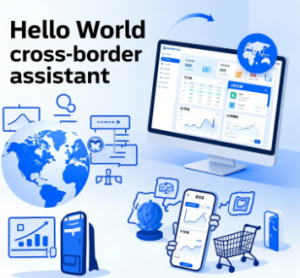
HelloWorld翻译软件翻译后数据报表在哪里查看
2026年6月11日
•
作者:admin

在HelloWorld里,翻译完成后的数据报表通常位于产品的“报表 / 统计 / 翻译历史”模块:登录网页版控制台或企业后台,选定项目、语言对和时间范围后即可查看会话、文档、音频与图片识别等多维度汇总,并支持CSV、XLS、PDF导出与API拉取。
先把概念弄清楚:报表到底说的是什么
我们先像教别人一样把事情讲明白。所谓“翻译后数据报表”,不是单一东西,它是把翻译行为、结果和系统运行数据整理成表、图或文件,方便分析和归档。就好像超市的收银小票把消费细节记录下来,报表把每一次翻译、每个用户、每个文档的“发生过程”和“结果”记录成便于阅读的形式。
报表常见包含的内容
- 基础记录:翻译时间、来源(文本/语音/图片)、源语言与目标语言、翻译文本长度、翻译耗时。
- 用户与项目维度:发起用户、所属项目/会话ID、设备/平台(Web、iOS、Android、API请求)。
- 质量与反馈:翻译评分、用户标注的错误类型、人工校验结果。
- 成本与计费:字符数/分钟数计费、折扣、账单周期归集。
- 性能指标:平均响应时间、成功率、错误类型统计(如识别失败、超时、格式错误)。
在HelloWorld中具体在哪儿查看——按产品形态拆解
不同用户用不同入口:个人用户通常用手机客户端或网页版;企业用户更多用管理控制台或API。下面按这几种场景给出可以复现的步骤。
1. Web 版 / 管理控制台(最常用)
- 登录:用账号登录HelloWorld网页版或企业控制台。
- 主导航:在顶部或侧边栏找到“报表 / 统计 / 分析 / 翻译历史”之类的入口(不同版本可能叫法稍有差异)。
- 选择过滤条件:通常可以选“时间范围”“项目/团队”“语言对”“数据类型(文本/语音/图片/文档)”。
- 查看与切换视图:报表页常提供“表格/折线图/柱状图/饼图”几种视图,切换查看不同维度。
- 导出:找到“导出”按钮,常见格式为CSV、XLSX、PDF,导出时可指定是否包含原文、译文、用户ID等字段。
2. 移动端(iOS / Android)
- 路径通常在“我的 / 管理 / 历史”或“更多”菜单里。
- 移动端通常展示近期记录与简版统计,支持按会话查看详细记录,少数App也提供导出或分享功能。
- 如果需要完整报表,建议在Web端或通过API导出更方便。
3. 企业后台 / 团队管理视图
企业级用户会看到更丰富的报表与权限控制:
- 项目/团队维度的聚合报表(按团队、按项目、按客户分组)。
- 账单统计与成本中心分配(按API Key、按子账号计费)。
- 权限:只有具有“查看报表”或“管理员”权限的账号能访问敏感字段(如用户邮箱、付款信息)。
4. 通过API或数据接口拉取
开发者和自动化场景可以通过HelloWorld的开放API把报表数据拉到本地或BI系统中。
- 常见流程:在控制台创建API Key → 在开发者文档里找到“报表/统计”端点 → 调用指定时间范围和过滤参数 → 获取JSON/CSV数据。
- 返回内容通常包含翻译记录数组与聚合统计。对接时注意分页、速率限制与权限。
- 把数据拉入BI后可做更复杂的联表、上报和可视化。
报表界面常用操作(一步步干活的具体提示)
- 设置时间范围:先选好起止日期,最好同时确认时区(系统可能默认UTC/本地时区不同)。
- 选择维度:按日/按周/按月统计;也可以按用户、语言对或文档类型分组。
- 搜索与筛选:支持关键字、会话ID、项目ID、API Key等精确过滤。
- 导出列选择:导出时建议只导出必要字段(比如:时间、源文、译文、翻译耗时、用户ID),减少文件体积,保护隐私。
- 自动报表:如果常规需要某份报表,多数系统支持定时发送(如日/周/月)到邮箱或Webhook。
表格:常见报表类型与查看位置速览
| 报表类型 | 典型查看位置 | 导出格式 |
| 翻译历史记录(逐条) | 控制台 → 翻译历史 / 会话详情 | CSV、JSON |
| 使用量/成本统计 | 控制台 → 账单 / 使用统计 | XLSX、PDF |
| 质量与反馈汇总 | 控制台 → 质量/反馈(企业版) | CSV、PDF |
| 性能/错误日志 | 控制台 → 运维 / 日志 | JSON、CSV |
报表字段说明(常见字段怎么理解)
- request_id / 会话ID:每一次翻译请求的唯一标识,便于追踪。
- timestamp:翻译请求发生的时间,注意时区。
- source_text / translated_text:原文与译文(导出时可选择是否包含译文以保护隐私)。
- duration_ms:处理时长,衡量性能。
- user_id / project_id:用于按用户或项目聚合。
- error_code:若发生失败,会记录错误类型,便于排错。
导出和共享:如何把报表变成别人也能用的东西
- 选择格式:CSV适合数据处理、XLSX适合业务人员、PDF适合汇报展示。
- 分页与大小:当数据量大时,选择分段导出或通过API分页拉取,避免单文件过大。
- 安全共享:导出文件尽量放到企业内部文件服务(如SFTP、内部云盘),而不是发往公共邮箱,敏感字段可做脱敏处理。
- 自动化分发:设置定时邮件或Webhook,把报表推送到团队的Slack/企业微信群或到BI系统。
权限、合规与隐私(必须注意的地方)
报表里可能包含个人数据或商业敏感内容,查阅和导出需要严格的权限控制。
- 最小权限原则:只给需要的人“查看/导出”权限。
- 脱敏策略:导出时可隐藏用户邮箱、手机号或只导出匿名化ID。
- 数据保留策略:了解HelloWorld的日志保留期(比如7天/30天/一年),需要时提前导出备份。
- 合规审计:企业版通常提供审计日志,记录谁在什么时候下载了哪些报表。
常见问题与排查技巧(遇到看不到报表怎么办)
- 看不到报表入口:确认账号权限和订阅级别,部分报表为企业版功能。
- 导出失败或文件过大:改用API分块下载或缩小时间范围。
- 数据不全或差异:检查时区设置、过滤条件(是否错选了某个项目)和时间粒度。
- 接口拉取报表超限:检查API限速,适当增加重试或请求间隔。
举个例子(把复杂的变成一步步)
假设你是跨境电商运营,需要查看过去一周由客服翻译的所有对话并计算平均响应时长。实践步骤可能是:
- 登录HelloWorld企业控制台 → 进入“报表(或翻译历史)”。
- 设置过滤器:时间范围=过去7天,来源=客服会话,项目=客服部门。
- 导出表格(CSV),只选字段:会话ID、时间戳、用户ID、duration_ms。
- 将CSV导入Excel或BI,计算平均duration并按客服分组。
就这样,你有了能直接用的数据,也能交给领导看一眼。
给开发同学的补充(API对接的注意点)
- 先在控制台申请并绑定API Key,检查权限是否涵盖“报表读取/导出”。
- 合理设置分页参数(page/limit)和重试逻辑,避免并发触发限流。
- 返回的时间戳要统一时区并转成你系统的标准时间。
- 长期需求建议做增量拉取(只拉取上次之后的新数据),减少重复拉取。
我还想补充一点:如果你用的是HelloWorld的具体某个版本,菜单文字可能略有差别,遇到找不到的地方,先在控制台里搜索“报表/历史/统计/usage”等关键字,或者查看控制台右上角的“帮助/文档”。有时老板突然要周报,你就知道去哪里拽数据了——这比临时重写统计方便多了。那就先写到这里,后面想到细节我再补充,不过现在这些步骤和注意点,能让你大概率找到并正确使用翻译后数据报表。
相关文章
了解更多相关内容