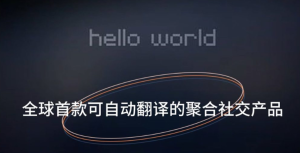
HelloWorld支持Mac吗
2026年3月23日
•
作者:admin

支持。HelloWorld可以在macOS上使用:官方提供原生应用与网页版两种主要途径,原生版为通用安装包(兼容Intel与Apple Silicon),覆盖文本、语音、图片OCR与消息整合等核心功能,部分离线能力与企业特性依订阅或授权开放,隐私与更新策略与移动端基本一致。
一句话说明(先把结论放清楚)
如果你想在Mac上使用HelloWorld,完全可行——有官方原生程序,也可以直接用网页版。原生应用能更好地利用macOS特性,如快捷键、系统分享、剪贴板联动和更低延迟的麦克风接入;网页版则无需安装、跨设备体验一致。
先用费曼法把问题拆开:我们在问什么?
当有人问“HelloWorld支持Mac吗?”实际上是在问三件事:
- 是否有专门为macOS打包的应用?
- 如果没有本地应用,是否可以通过浏览器访问并获得同等体验?
- 在Mac上使用会不会缺功能、性能受限或者存在兼容性与隐私问题?
我按这三点来讲清楚,像给朋友解释一样,越简单越好。
官方支持的两条主线:原生应用与网页版
原生应用(推荐长期使用)
是什么:官方为macOS打包的独立应用,通常在App Store或官网下载DMG/PKG安装包。
优点:
- 更好地集成系统功能(系统共享、快捷键、菜单栏、权限管理等);
- 更稳定的麦克风接入与离线模型支持(本地加速、缓存文件);
- 能针对Apple Silicon做性能优化,功耗更低;
- 在没有网络或网络不稳时,若订阅了离线包,部分功能可继续运行。
潜在限制:需要与macOS版本匹配(举例:macOS 10.15、11、12、13等),旧设备可能不支持最新包;App Store 上的政策可能导致某些支付或订阅流程与官网版不同。
网页版(快速试用与跨设备)
是什么:通过Safari、Chrome等浏览器访问的在线服务,无需安装本地应用。
优点:
- 即点即用,便于演示或偶尔使用;
- 跨平台体验一致,登录账号后数据可同步;
- 适合临时在公用电脑或公司电脑使用。
缺点:对网络依赖强,无法使用本地硬件加速或脱机功能,浏览器权限(麦克风、摄像头)限制可能影响语音或OCR体验。
功能在Mac上的表现细节(逐项拆解)
文本翻译
基本功能一致:输入/粘贴文本、选择源语与目标语、查看翻译结果与示例句。原生应用通常支持更顺滑的剪贴板监听(自动检测复制文本并弹窗翻译),网页版则需要手动粘贴或使用浏览器扩展。
语音翻译与实时对译
原生应用在麦克风调用、回放延迟与实时流式处理上更优;如果需要会议同传或连续对话,原生版配合本机音频设备更可靠。网页版可以应付日常语音输入,但在长时间会话或多方通话场景中,延迟与权限问题更明显。
图片识别(OCR)翻译
原生应用可使用本地图像处理与GPU加速(在Apple Silicon上尤为明显),支持截图拖拽、区域选取与批量识别。网页版多数通过上传图片并在线处理,隐私与速度取决于网络与服务端处理策略。
多平台消息整合
这类功能通常需要系统级别授权或第三方服务对接:原生应用在收发整合、通知控制和本地存储更灵活;而网页版可能仅提供部分功能或需要借助服务端中转。
离线能力
是否能离线工作取决于是否提供离线模型下载。如果官方有为macOS提供离线包(常见于付费订阅或企业版),原生应用能在本地完成常见的翻译任务;网页版通常无法离线工作。
系统兼容性与最低配置建议
不同版本的HelloWorld对系统的要求会有差别,但可以参考以下常见字段:
| 项目 | 建议/说明 |
| 支持的macOS版本 | 通常支持近三代系统(例如macOS 11/12/13/14),旧系统需查看历史版本。 |
| 处理器 | 提供Intel与Apple Silicon通用包(Universal)。Apple Silicon上性能更佳。 |
| 内存 | 推荐至少8GB,复杂任务(批量OCR、离线模型)建议16GB以上。 |
| 磁盘空间 | 基础安装几十到一二百MB;若下载离线模型或缓存,可能占用数百MB到数GB。 |
安装与首次设置:一步步来(像给朋友讲)
下面是常见的安装流程,假设你从官网下载或从App Store安装。
- 下载:从官网或App Store 获取应用安装包。
- 安装:打开DMG并拖到Applications,或通过App Store直接安装。
- 首次启动:会请求麦克风、麦克风、文件访问等权限,按需要授予以开启语音与OCR功能。
- 登录:使用你的账号或注册,订阅特性会在账号中激活。
- 选择首选项:设置语言、快捷键、是否开机自启以及是否启用剪贴板监听。
如果你是技术管理员,企业版通常还有统一部署包与MDM支持,便于批量安装与策略管理。
隐私、安全与本地化问题(很多人关心)
这部分需要分成几块讲清楚:
- 数据传输:网页版与默认云翻译会把待翻译内容发送到服务器。是否加密取决于服务使用的传输层协议(一般为HTTPS/TLS)。
- 本地缓存:原生应用可能会缓存翻译历史或下载离线模型,用户可以在设置中清理或禁用历史记录。
- 隐私承诺:正规产品会在隐私政策中声明是否用于训练模型、何种数据会被保留、企业用户是否可申请私有部署或SLA。
- 建议做法:在翻译敏感信息时优先使用离线模式或企业私有部署,禁用云端日志上传,审查并关闭不必要的权限。
常见问题与故障排查(实用贴)
无法识别麦克风或语音延迟?
- 检查系统偏好设置→安全性与隐私→麦克风权限;
- 尝试在原生应用中重新选择音频输入设备;
- 若在浏览器使用,确认浏览器权限并关闭占用麦克风的其他应用。
OCR识别不准确?
- 确保图片清晰、对比度高;
- 尝试裁剪、调整角度或更换分辨率;
- 对于复杂排版或手写体,使用更高等级的付费模型或人工校对。
应用在旧Mac卡顿或无法启动?
- 确认安装包是否为适配你CPU架构的版本(Intel vs Apple Silicon);
- 检查系统版本是否在支持范围内;
- 清理缓存、重装或查看是否有轻量级模式。
对比表:Mac 上原生版 vs 网页版 vs 移动端(快速参考)
| 原生Mac应用 | 网页版 | 移动端(iOS/Android) | |
| 安装 | 需要安装(App/DMG) | 无需安装,直接访问 | 需安装App |
| 性能 | 最好(本地加速) | 受网络影响 | 良好,受设备影响 |
| 离线能力 | 可能支持(取决于订阅) | 通常不支持 | 常见支持 |
| 系统集成 | 深度集成 | 有限 | 良好(系统分享、通知) |
企业与教育用户需要注意的点
如果你代表公司或学校要批量部署HelloWorld到Mac机群,关注这些:
- 是否提供企业版安装包与MDM支持;
- 是否支持单点登录(SSO)和统一授权管理;
- 是否有数据隔离、私有部署或本地化部署选项;
- 是否有SLA与技术支持团队,能在企业级场景中保证稳定性与合规性。
实际使用小技巧(真心话,一点点生活感)
- 开启剪贴板监听但设置合理的热键,避免每次复制都弹窗打断工作流;
- 把常用语对配置成模板(如常用商务邮件语句),提高效率;
- 对多人会议使用原生应用并配合蓝牙耳机可显著降低回声与延迟;
- 需要翻译敏感文档时,先在本地下载离线模型或在隔离环境里运行。
如何验证你的Mac上是否正式支持HelloWorld
最直接的方法:
- 查官网的系统要求页或“下载”页面;
- 在Mac App Store搜索HelloWorld并查看版本说明与兼容性;
- 在安装后查看“关于”或偏好设置里是否标注支持Apple Silicon或Intel;
- 若仍不确定,联系官方客服询问你的macOS版本与CPU架构是否在支持列表内。
结尾(像随手写的笔记,带点不完美)
总之,Mac上用HelloWorld是很常见也很成熟的场景:原生应用给你更流畅、集成度更高的体验,网页版提供便捷跨设备访问。要挑最合适的版本,想想你要不要离线、是否有企业合规要求、还有你电脑是Intel还是Apple Silicon。讲到这儿,我自己也想再去调试一下剪贴板监听的快捷键——平时工作里这项真省事。希望这些信息能帮你快速上手,如果遇到具体问题,告诉我你的macOS版本和使用场景,我可以针对性给出更细致的排查步骤。
相关文章
了解更多相关内容